tool おすすめMOD順 PAGE 1search
- ☆ [ユーティリティ] BodySlide and Outfit Studio Download ID:25 Author:Ousnius and Caliente 2026-06-25 23:54 Version:5.8.2
-
RATE: ★=381 G=37 TAG: [CBBE] [Tool] [体型] [BodySlide] [日本語化対応]

BodySlide and Outfit Studio
【注意】
Ver5.8.0よりBodySlide x64.exeは廃止され、実行ファイルはBodySlide.exeへ統一されました。(BodySlide.exeは64bit版です)
各MODツールやショートカットを使用している場合は、必要に応じて実行ファイル名を修正してください。
▼ 解説
Caliente's Beautiful Bodies Enhancer -CBBE- の体型編集ツール「BodySlide」と、装備・防具メッシュ編集ツール「Outfit Studio」がセットになったツールです。
スライダーによる体型編集や装備メッシュの生成、装備変換やメッシュの編集などを手軽に行えます。
※Outfit StudioはBodySlide画面右下のボタンから起動できます。
BodySlide単体には体型データは含まれていません。
CBBE・Jane Bod・Super Hero Bodiesなど、対応するBody MODが必要です。
▼ インストール方法
「Documents\My Games\Fallout4\Fallout4Custom.ini」に以下の行を追加してください。
または、必要に応じてMODマネージャーを使用して追加してください。
-------------------------------
[Archive]
bInvalidateOlderFiles=1
sResourceDataDirsFinal=
-------------------------------
● 手動インストール
Dataフォルダへアーカイブ内のToolsフォルダをコピーしてください。
● Mod Organizer 2
通常のMODと同様に導入後、右側の「データ」タブから「Tools\BodySlide\BodySlide.exe」を右クリックし、実行可能ファイルとして登録してください。
初回起動後、SettingsからGame Data Pathがゲーム本体のDataフォルダになっていることを確認してください。
Build・Batch Buildで生成されたファイルはすべてOverwriteフォルダへ出力されます。
MO2の実行可能ファイル設定で出力先を「BodySlide Output」などの専用MODへ変更し、生成ファイルをMODとして管理することを推奨します。
● Vortex
通常のMODと同様に導入後、Dashboard→Add Toolから「BodySlide.exe」を登録してください。
こちらもSettingsからGame Data Pathが正しく設定されていることを確認してください。
▼ 使用方法
1. 左上「Preset」から体型プリセットを選択します。
2. 下部「Show Preview」でプレビューを表示します。
3. 好みに合わせてスライダーで調整します。
4. 下部「Build」で体型メッシュを生成します。
※生成先:Data\meshes\actors\character\characterassets\FemaleBody.nif
5. 編集した内容は上部「Save As」で新規プリセットとして保存できます。「Save」は現在のプリセットへ上書き保存します。
LooksMenu などでゲーム内から体型を変更したい場合は、「Build Morphs」にチェックを入れてからBuildしてください。
左下の「Batch Build」では対応装備を一括生成できます。
上部「Filter groups」左の虫眼鏡アイコンから「Choose groups」を選択し、対象グループへチェックを入れると、そのグループのみ一括生成できます。
グループ未登録の装備は右上の「Filter outfits」から名前で絞り込めます。
▼ 詳細な解説(TES5: Skyrim版)
[Skyrim]BodySlide and Outfit Studio
▼ 女性用ボディ
Caliente's Beautiful Bodies Enhancer -CBBE-
Jane Bod -JB- Rev
Atomic Beauty
▼ 男性用ボディ
Super Hero Bodies (Enhanced Vanilla Bodies Conversion)
A-Body - Male Body Replacer
▼ CBBE用MOD(外部リンク)
https://docs.google.com/spreadsheets/…2GAME JAPANESE TRANSLATION UPLOADERFallout4 Nexus, Ousnius and Caliente. 25 Jun 2026. BodySlide and Outfit Studio. 24 Dec 2015 <https://www.nexusmods.com/fallout4/mods/25>.[コメントを読む(300)] [コメントを書く] -
スポンサーリンク
-
スポンサーリンク
- ☆ [ユーティリティ] FO4Edit Download ID:2737 Author:ElminsterAU and the xEdit Team 2024-04-28 13:37 Version:4.1.5f
-
RATE: ★=246 G=22 TAG: [MOD作成] [Tool] [FO4Edit] [xEdit]
FO4Edit
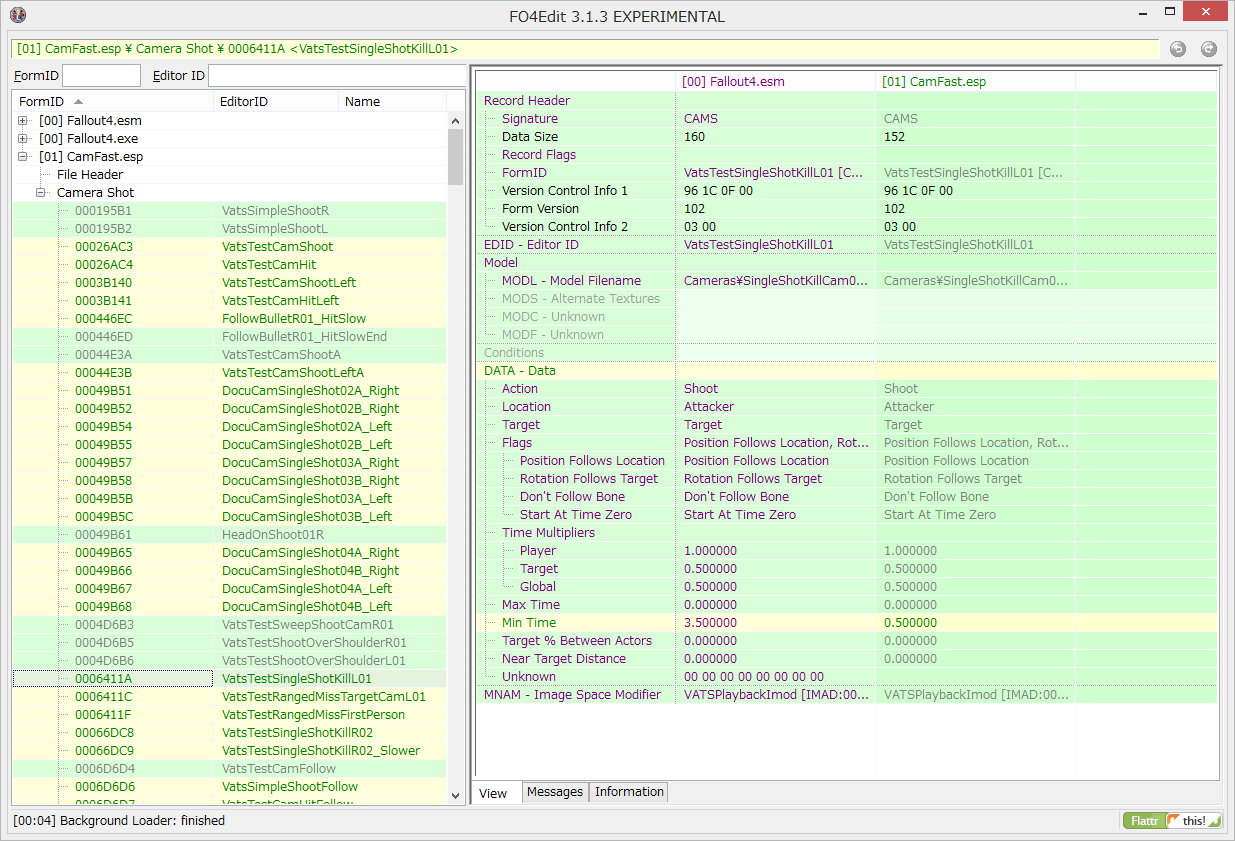
MOD編集・競合確認・MODクリーニングツール。
ベセスダMODゲーム、定番ツールの一つです。
※現段階ではテスト公開のため、自己責任でご利用下さい。
MODの内容確認/編集や競合箇所を確認する際、非常に役立ちます。
Nexusでもこのツールを使用して作成されたMODが多数公開されています。
https://github.com/TES5Edit/TES5Edit/… には、先行開発版が掲載されダウンロードできます。
●インストール
適当なフォルダ(FO4のインストールフォルダが無難)に移した後解凍するだけです。
GitHubからダウンロードした場合は SSEEdit.exe を FO4Edit.exe にリネームするか、下のマルチバイト対応の要領で引数に -fo4 を追加してください。
●マルチバイト(日本語など)に対応させる方法 #13
FO4Edit.exeのショートカットを作る
ショートカットを右クリック→プロパティ→ショートカットタブ
「リンク先」の末尾に「 -cp:utf-8 -l:Ja」(括弧無し・前方に半角スペース)を追加。
例: "...\FO4Edit\FO4Edit.exe" -cp:utf-8 -l:Ja
以降ショートカットから起動する事でマルチバイトに対応します。
Mod Organizer 2 上で対応させたい場合は、「実行ファイル」に追加するのではなく「引数」 に設定してください。
●競合箇所だけ表示する方法
上記同様「-quickshowconflicts」を加える。
●参考
[Skyrim]TES5Edit
TES5Edit クリーニングガイド
https://www.creationkit.com/index.php…
TES5Edit MODクリーニングチュートリアル
https://www.creationkit.com/index.php…
Guide:XEdit - S.T.E.P Project Wiki
http://wiki.step-project.com/Guide:XEdit
●Better Fake Reflections を導入している環境では起動出来ない場合があります。
FO4Editを起動する前にbsaファイルをDataから抜いておき、終わったら元に戻すなどして対応してください。
●日本語版でアイテム名などに[Error: No strings file for lstring ID 000*****]
のように出ている場合、英語版のStringsファイルをData/Stringsフォルダに入れると
表示されるようになります。
設定が必要
右クリック→Other→Localization→Language→Japanese
●FO4Editのオートパッチスクリプト集
Pra's Fo4Edit Scripts - Automatic Patch Generation
======================================================================
● 現在FO4Edit同等の機能(zEdit)以外に、マージ機能(zMerge)、
クリーニング機能(zClean)もある zEdit が存在する
zEdit ⇒ https://github.com/z-edit/zedit/releasesFallout4 Nexus, ElminsterAU and the xEdit Team. 28 Apr 2024. FO4Edit. 28 Nov 2015 <https://www.nexusmods.com/fallout4/mods/2737>.[コメントを読む(166)] [コメントを書く] - ☆ [ユーティリティ] Simple MCM Json Translator Download ID:41441 Author:kylie 2024-06-07 17:40 Version:1.0.7.2
-
RATE: ★=240 G=12 TAG: [MCM] [翻訳] [日本語化対応] [Tool] [Json]
Simple MCM Json Translator
Mod Configuration Menu のJsonファイル (config.json/ keybinds.json)を
翻訳するためのツール。標準で日本語対応。
■必須
.Net Framework 4.7.2以上
■インストール
・解凍し、ファイルを書き込めるパスに配置してください。
C:\program filesのようなシステムフォルダでは正常に動作しないと思われます。
■アンインストール
・もし、エラー終了したままの場合は一度起動し、そのまま終了してください
・そのままフォルダごと削除してください
-------------------------------------------------------------------------------
■初期設定
ツールを初起動した時は、まず最初に
「ファイル」→「オプション」から以下の通りに設定して下さい。
・UIの言語:ja.txt
・原文の言語:English(en)
・訳文の言語:Japanese(ja)
・コードページ(入出力ともに):utf-8
-------------------------------------------------------------------------------
■主な機能
・編集が可能なテキストのみを表示し、他の部分は一切変更しない
・翻訳を確定すると、同じ原文の行があれば同時に反映される(大文字、小文字を無視)
逆に言うと、同じ原文で異なる訳文を設定する事は出来ない
・fallout4Translatorと同様のステータス管理、翻訳状況を保存可能
翻訳状況はdbフォルダ内に.mcmdbファイルとして保存され、
Jsonを読み込み時には、Jsonと同じMODのmcmdb>それ以外の順にロードする
・インポート
- XML、DBファイル、およびJsonファイルから翻訳をインポート可能、Jsonについては最下部を熟読の事
- XMLは独自形式だけでなく、fallout4TranslatorとESP-ESM Translator - OLD Version形式にも対応
設定ホロテープもあるMODの場合、翻訳済みのXMLから少しだけ流用可能かも?
・エクスポート
- 独自形式のDBファイルとXMLファイルに対応(fallout4Translatorのように配布に利用可能)
・Google翻訳に対応、他の翻訳APIは対応予定なし
- 翻訳結果はキャッシュされ、同じ翻訳はキャッシュを使用する
もし異常な結果がキャッシュされた場合は、ファイルの再読み込みか再起動でクリア可能
- htmlタグを含んでいた場合、破壊されたタグを自動的に修復する
・Jsonの階層をツリーで表示し、未翻訳を含むツリーのみ展開する事が可能
・フィルタ機能で特定の文字を含むレコードのみを表示可能
・多言語サポート、UIの言語変更やコードページ指定が可能
-------------------------------------------------------------------------------
■使い方
・jsonの翻訳
基本的にfallout4Translatorと同じ感覚で翻訳可能
・翻訳XMLファイルの適用手順
1. MODデータベースから対象MOD用の翻訳XMLをダウンロードしておく
2. 起動し、ファイルメニューまたはD&Dで翻訳したいjsonファイルを開く
3. ファイル→インポート→XMLをインポートで翻訳XMLを選択する
4. 翻訳が適用されたことを確認し、ファイル→jsonを上書き保存 で翻訳を保存する
・画面上で案内されないキーボードショートカット
- 翻訳リストビュー
- Enter:翻訳入力テキストボックスに移動
- 翻訳入力テキストボックス
- Esc:リストビューに移動
- F1:ステータスを「翻訳済み」に変更し、次の行へ
- F2:ステータスを「翻訳中」に変更し、次の行へ
- F3:ステータスを「無視」に変更し、次の行へ
- F4:ステータスを「未翻訳」に変更し、次の行へ
- Shift + F1-F4:ステータスを変更して前の行へ、変更ステータスは上述
- Ctrl +
- Enter:現在の翻訳を確定し、リストビューに移動
- ↑:前の行に移動、翻訳を入力していたら翻訳を確定
- ↓:次の行に移動、翻訳を入力していたら翻訳を確定
- F5:Google翻訳を実行、結果はテキストボックスに入力し、確定は行わない
-------------------------------------------------------------------------------
■なぜこのツールが必要なのか
今までjsonの翻訳ファイルは、内容を書き換えた上でjson自体をアップロードしていました。
この場合、バージョンの異なるjsonを上書きする事(人)が多くあったはずです。
これはバージョンで更新された内容をそのまま消してしまう事になり、バグの原因となります。
(例えるなら旧バージョンの翻訳済みespを最新バージョンに上書きするようなもの)
これを避けるため、このツールでテキスト部分のみを置き換え出来るようにしています。
また、json自体を改変してアップするというグレーな行為の代替手段にもなるでしょう。
-------------------------------------------------------------------------------
■既知の問題
(特に大きな)MCM設定を日本語化することでMCMメニューを開くのに時間がかかるようになります。
気になる場合はMCM Boosterを導入するか、設定後にバックアップから元の英語ファイルに戻す事で対応出来ます。
-------------------------------------------------------------------------------
■注意事項
・Jsonの種類をファイル名から判別しています
ファイル名にconfigかkeybindsの無いファイルは読み込めません
・Jsonとしての仕様を満たしていない場合は読み込み時にエラーになります。
特に括弧の対応が崩れている場合、jsonとしての書式でない場合は読み込みできません。
v1.0.6から不正なエスケープ文字がある場合でも読み込み可能になりました。
ただし不正な「\」があった場合、読み込み時に「\\」に置き換えられます。
jsonの詳細な仕様については「Json 仕様」や「Json エスケープ」で検索して下さい。
・Jsonの仕様を満たしている場合でも、標準的でない書式には対応できない可能性があります。
例えば改行の無い物、改行がMCMサンプルと大きく違う形のものは正しく保存されません。
これはJsonの保存時に、元のJsonの書式・形式を保つようにしているためです。
編集前と編集後のファイルをテキストエディタなどで比較しやすくしています。
正しく保存できないMODがあった場合はNexusか此処に報告してください。
・XmlやMcmdbファイルを保存する時のファイル名はフォルダ構成から作っています。
もし「MCM/config/[modname]/config.json」に合致しないフォルダから開いた場合、
保存されるファイル名のMOD名部分は「_default」になります。
dbフォルダの「_default以下略」ファイルには複数MODの内容が含まれる可能性があります。
・Google翻訳はAPIではなく内部ブラウザ経由でアクセスしています。
動作が不安定な場合は、オプションで間隔を大きくしてみてください
・\r\nの改行コードは\nに統一されます。\r\nだとゲーム内では改行2つになるようです。
・大文字小文字が異なるだけの文章は同じものとして扱われます。
・「Jsonをインポート」の機能は少し独特で、Jsonの内容を先頭から順番に適用します。
この動作は、Jsonの中にテキストを特定できる一意のIDがないため仕様です。
同じバージョンのJson同士であれば原文と訳文が完全にマッチするはずですが、
異なるバージョン同士の場合、追加や削除された項目があればその部分からズレが発生します。
コピペでズレた部分を直す事もできますが、一度同じバージョン同士でDBを作る事を推奨します。
一度DBを保存しておけば、最新バージョンの同じテキストは自動的に翻訳されます。Fallout4 Nexus, kylie. 7 Jun 2024. Simple MCM Json Translator. 12 Oct 2019 <https://www.nexusmods.com/fallout4/mods/41441>.[コメントを読む(56)] [コメントを書く] - ☆ [パフォーマンス] Fallout Priority Next-Gen - CPU Performance FPS Optimizer Download ID:52515 Author:boring3 2024-05-15 10:54 Version:4.0.1
-
RATE: ★=199 G=10 TAG: [F4SE] [Tool] [パフォーマンス] [FO4-VR] [ユーティリティ]
Fallout Priority Next-Gen - CPU Performance FPS Optimizer
Fallout4.exeのプロセスの優先度を自動的に「高」にするF4SEプラグイン。
これによって(CPUやメモリといった)WindowsシステムのリソースがFallout4.exeに対し優先的に割り当てられるようになるため、ほかの負荷の高いプロセスによってゲームが急に重くなるということが少なくなります。Fallout4 Nexus, boring3. 15 May 2024. Fallout Priority Next-Gen - CPU Performance FPS Optimizer. 8 Jun 2021 <https://www.nexusmods.com/fallout4/mods/52515>.[コメントを読む(17)] [コメントを書く] - ☆ [その他] Runtime Database Download ID:108394 Author:Zzyxzz 2026-08-27 01:31 Version:1.0.0
-
RATE: ★=171 TAG: [F4SE] [Tool] [ユーティリティ]
🤖 AI要約原文からAIが自動生成した要約の為、内容は未検証です。 2026-08-27 [このMODの説明を記入する]
Runtime Database
F4SEプラグインの互換性基盤。ゲーム更新時にプラグインが動作不能になる問題を軽減するランタイムデータベース。
▼ 概要
・OG(1.10.163)、NG(1.10.984)、AE(1.11.x)の3つのランタイム世代に対応
・従来のアドレスライブラリと異なり、ゲーム関数を「位置指定」ではなく「検索」で特定
・同一のデータベースとプラグインで複数のランタイム世代をサポート可能
・ゲーム更新時に自動検出され、手動設定不要
▼ 特徴
・CommonLibF4RDで構築されたプラグイン向けの共有互換レイヤー
・ランタイム対応IDとオフセット、自動フック検出(Auto Location)を提供
・フック位置の変更に対応し、ゲーム更新後もプラグイン継続動作の可能性向上
・開発者向けに診断ツール(.trace、.mapping)を搭載
▼ 導入方法
・F4SE(ゲームランタイム対応版)が必須
・Runtime Databaseをmod managerでインストール
・対応プラグインをインストール後、F4SEでゲーム起動
・プレイヤーは設定不要、自動で動作
▼ 互換性
・ゲームプレイ、クエスト、アセット、セーブ、ロードオーダーに影響なし
・他MODとの共存設計Fallout4 Nexus, Zzyxzz. 27 Aug 2026. Runtime Database. 27 Aug 2026 <https://www.nexusmods.com/fallout4/mods/108394>.[コメントを読む(1)] [コメントを書く] - ☆ [ユーティリティ] fallout4Translator Download ID:215 Author:McGuffin 2016-10-31 02:16 Version:1.0beta19
-
RATE: ★=148 G=34 TAG: [翻訳] [日本語化対応] [Tool]
fallout4Translator
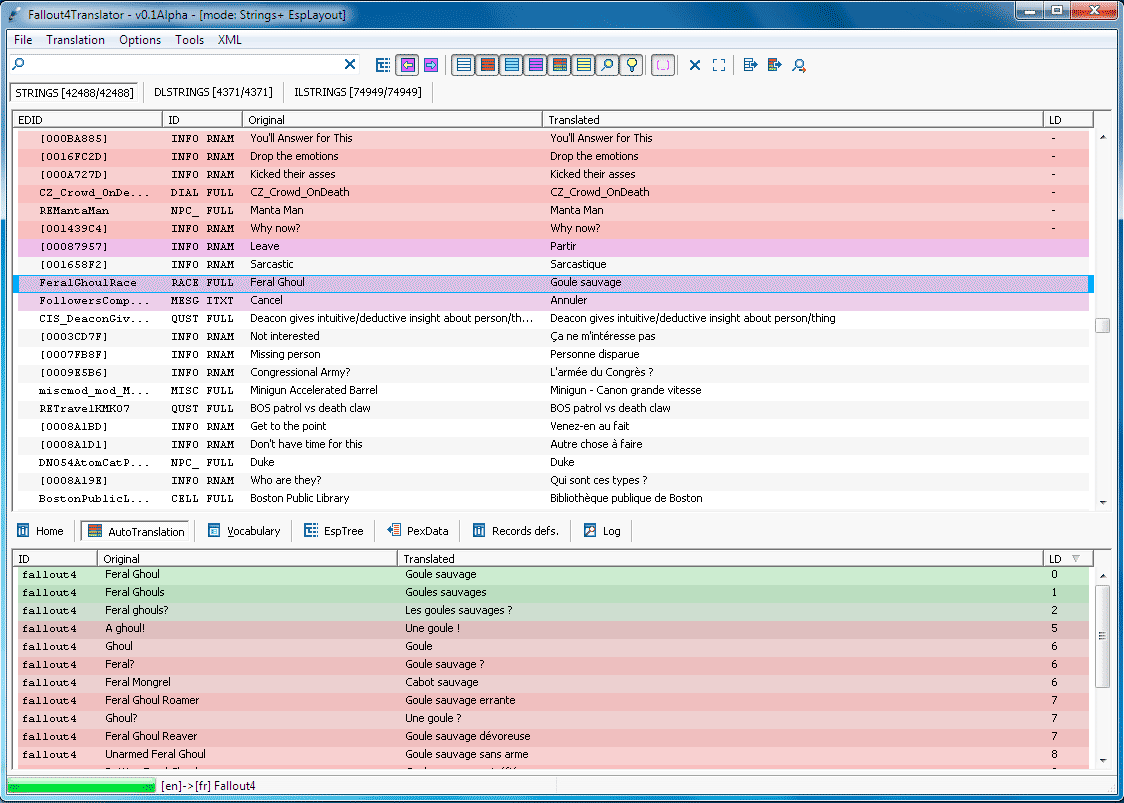
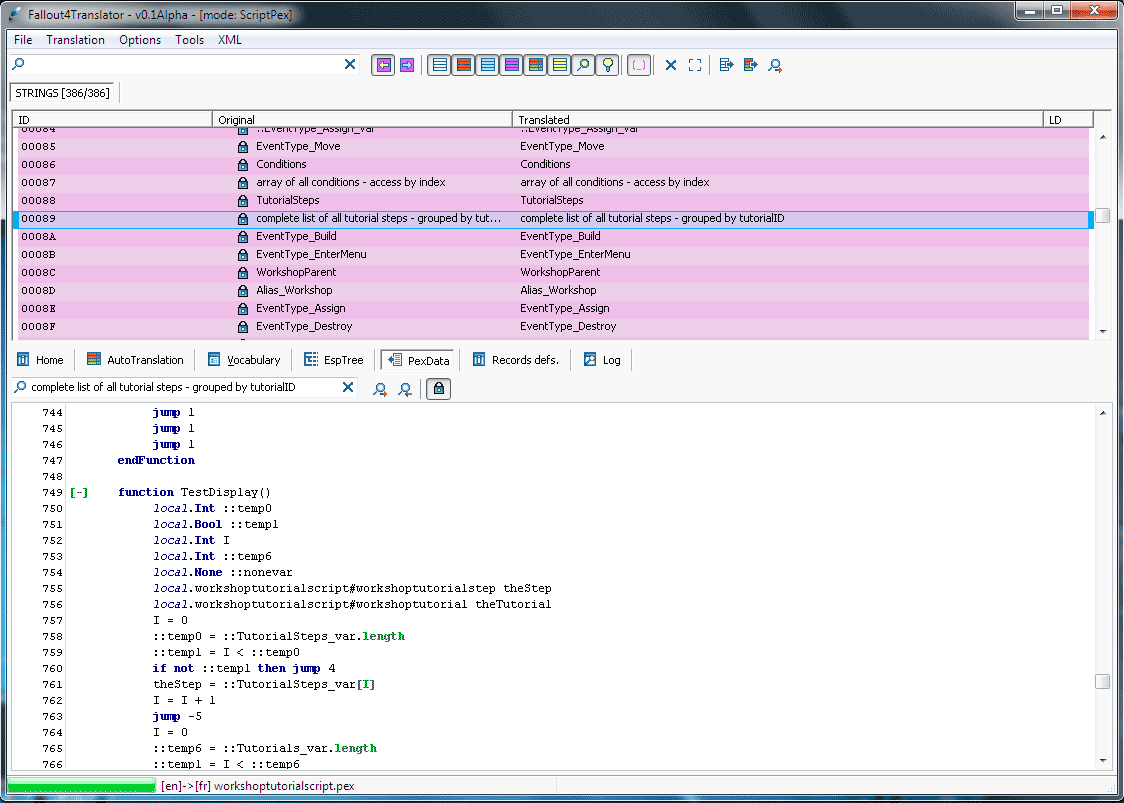
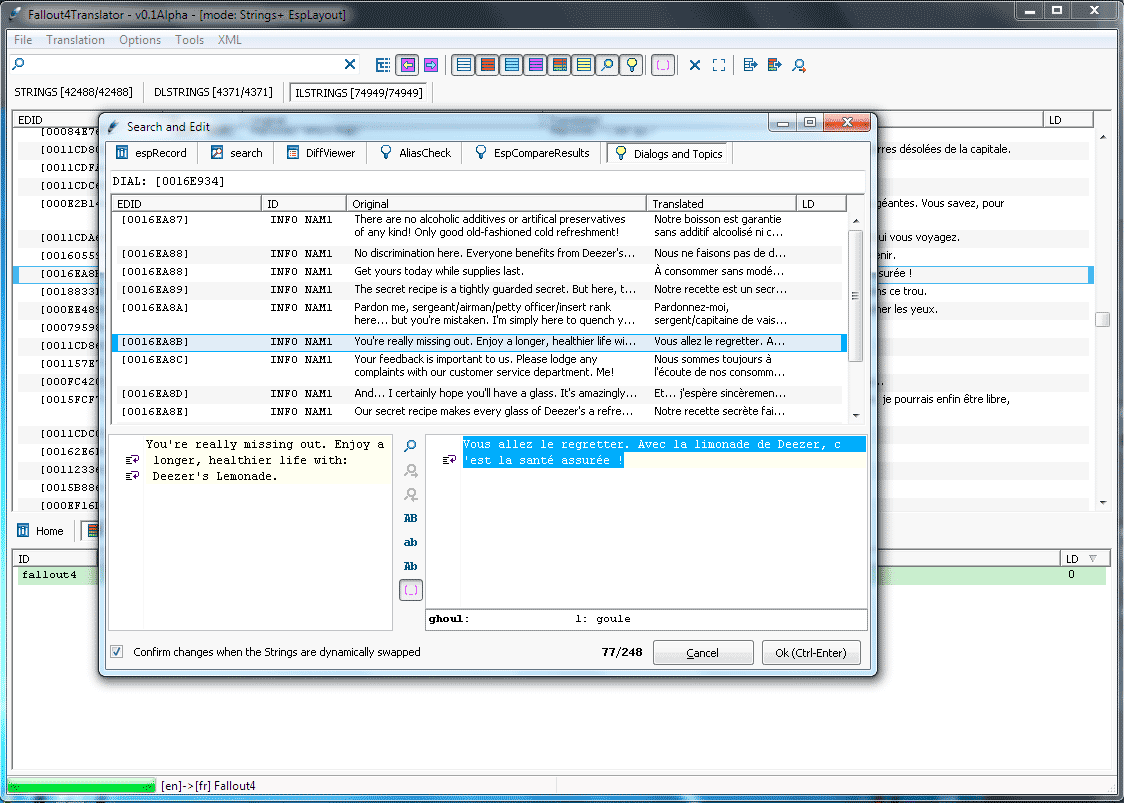
翻訳ツール。ツール自体は日本語サポートされています。
---------------------------------------------------------------
[Starfield]xTranslator のページに統合されました。
最新版はそちらからダウンロードしてください。
---------------------------------------------------------------
[機能]
日本語版Fallout4のデータからキャッシュを作成する事で、ある程度自動的にMODを翻訳することが可能となります。
バニラの内容のみを改変しているMODなどは読み込ませて保存するだけで翻訳が完了します。
各種疑問について(fallout4Translator?xTranslator?なぜSkyrimSEのページに飛ばされるの?)。
このページ上「fallout4Translator」となっていますが、実際は「xTranslator」というツールです。xTranslator1つで、Fallout4、SkyrimSEを含めいくつかのゲームの翻訳に使えます。そのため SkyrimSE というゲームのMODとして公開されていて、ダウンロードもそこから行います。
【ダウンロードから初期設定まで】
1) [Starfield]xTranslator からダウンロードした「xTranslator.exe」をクリック。「xTranslator」画面が立ち上がるので、任意のゲームを選択してください。
Fallout4Translatorと別に、[Set Options and Languages]画面が出るので、[option]タブを押し、[Interface]から「japanese」を選択し、OKをクリックします。すると自動で再起動され、ツールの画面表記が日本語化されます。
2)「オプション」タブから、「言語と辞書」を押し、翻訳先言語を「ja」(japanese)に変更。さらに中央のリストが緑色になっていることを確認したら、一番右下にある「辞書を構築」をクリック。ここで辞書を構築することで、自動翻訳が可能になります。
*リストが真っ赤の場合
・「キャッシュ作成に利用するパス」の.\Dataフォルダ、.\Stringsフォルダをゲームがインストールされている場所のDataフォルダ、Stringsフォルダに指定してください。
(未購入のDLCがある場合、赤色の項目が一部残りますが問題なく使用可能です)
【日本語化ファイルの適用方法】
3)「ファイル」から「ESP/ESMファイルを開く」をクリックし、任意のファイルを選択。
赤いライン=未翻訳 紫ライン=推測翻訳 白いライン=自動翻訳
Espを開くと、(2)の手順で作成した辞書による自動翻訳が行われ、公式日本語版で訳されている英文はすべて日本語化されます。
リテクスチャMod、あるいは小規模なバランス調整Modなど、バニラの内容のみを改変しているModであればこれだけで100%翻訳されます。その場合は(4)の手順を飛ばしてください。
4) 次に、配布されているXMLファイルを適用します。
「ファイル」から「翻訳ファイルのインポート」をクリックし、「XMLファイル」を押して任意の配布翻訳ファイルを読み込む。
「XMLインポート」画面が表示されるので、上段の[全て上書き]にチェックを入れます。
さらにOKを押すと翻訳を適用することができます。
(翻訳ファイルのバージョンが古いと赤いラインが残ります。気になった箇所は手作業で翻訳しましょう)
5) 最後に「ファイル」>「ESP/ESMファイルの上書き出力」をクリックして保存します。
これで日本語化完了です。
*旧形式のXMLを読み込めない場合…
・「FormID(ルーズ)と原文が一致」、または「原文が一致」モードで読み込む
・XMLエラーで読み込めない場合は、XMLファイルの一行目に#224の記述を追加して保存する。
*翻訳しても英語のままの場合…
・MODアイテムやバニラの物なら地面に捨てて拾う事で適用(#94)
*それでも翻訳されないなら…
・翻訳したいMODを外す
・ゲームを起動しMODが適用されていない状態でセーブする
(ゲームからMOD要素が削除されます)
・MODを再導入し翻訳する
・ゲーム起動
※"強制的にUtf8で開く"を有効にすると正常に日本語化できないことがあるため、特別な場合(インポートしても[ é ]や[ ä ]、[ ' ]といった特殊記号入りの箇所だけが翻訳されない場合)を除き、FO4Translatorではチェックを入れないことをお勧めします。ちなみに、beta18e以降ではコードページの強制オプションで原文、訳文をutf8に設定することで"強制的にUtf8で開く/書き出す"と同じ働きになります。
各MODのxmlはこちら TAG: [日本語化対応]
===================================
●翻訳用xmlファイルを作成する場合の注意点
===================================
必ず、未翻訳のespを読み込んで英語原文・日本語訳文が両方表示された状態でxmlを作成して下さい、翻訳済みのespを読み込んでxmlを作成しても(変更部分がないと判断されるため)中身がカラの物になってしまいます。
念のため完成したxmlをテキストエディターなどで開き、Sourceに対する訳文であるDestの欄に日本語があるか確認。
翻訳が終わったらSTRINGS、DLSTRINGS、ILSTRINGSの3つのタブ全てでCtrl+Aキーで全項目を選び、F1キーを押して確認済翻訳に設定した上でxmlを出力してください。
※日本語化済みのEsp/Esm を開くと、beta19以降ではすべての日本語が文字化けして表示されます。表示を直すには、画面右上の[1252▼]と表示されているドロップダウンリストをクリックし、「utf8」にコードページを再設定してください。
注意:文字化けしたまま出力するとModが破損します!必ず適切なコードページに設定し、文字化けを直してから出力してください。2GAME JAPANESE TRANSLATION UPLOADERFallout4 Nexus, McGuffin. 31 Oct 2016. fallout4Translator. 12 Nov 2015 <https://www.nexusmods.com/fallout4/mods/215>.[コメントを読む(362)] [コメントを書く] - ☆ [ユーティリティ] PJM's Precombine - Previs Patching Scripts Download ID:69978 Author:PJM 2026-09-13 23:16 Version:4.9
-
RATE: ★=134 TAG: [ユーティリティ] [Tool] [FO4Edit] [xEDIT] [スクリプト(xEdit)] [Previs]
PJM's Precombine - Previs Patching Scripts
ゲーム全体(または個々のMOD)のPrecombine/Previs(ちらつき/オクルージョン)エラーを検出し、オプションでそれらの問題を修正するパッチMODを生成するFO4Edit 用スクリプト。
パッチMODを作成した経験がある人向け。
FO4EditとCreationKitを使って、ゲーム内のMODの競合を解決するためのツールセットです。
▼必要MOD
OG版
・FO4 CreationKit (ver. 1.10.162.0) - 要ダウングレード
・FO4Edit
・Creation Kit Platform Extended for Fallout 4(OGは0.3を導入)
・以下のどちらかひとつが必要
-オプションファイルからDLできる「fallout4_test.ini」ファイル
-以下のように設定した「Fallout4_test.ini」ファイル
BSHandleRefObjectPatch=true,
PreVis_SkipDuplicatePatch=false
OutputFile=ck.log
▼使い方
■事前準備
ロードオーダーを整備しておく。
MO2経由で起動する場合はFO4editとGeneratePrevisibines.batはMO2から起動するように設定する。後者はAppID(1946160)も登録すること。
Dataかoverwriteに以下のlooseファイルが存在しないことも確認。
Vis\(または *.uvd)
Meshes\Precombined\(または Precombined / *.nif)
powershell等でファイルがないかどうかを調べられるのでできればやっておくといい。
■MO2での作業
以下は導入したMOD全体に対する競合を修正する場合の手順。
1. MO2からFO4editを開き、MODを全て選択。Apply Scriptでスクリプト一覧を出してFO4Check_Previsbines.pasを選択し実行
2. GUIが表示されるので1) Fix all Cell Previs/config conflicts (Create Final conflict resolution Patch)を選択してxPrevisPatch.esp(デフォルト名)が生成されるまで待つ。導入したMODにもよるが筆者は2時間くらいかかった。
overwriteに生成したファイルとCombinedObjects.espの二つが入っている。MO2のプラグインの末尾に入っているかも確認するとなおよい。
3. 終わったらGeneratePrevisibines.batを実行。ファイル名の入力を求められるので生成したファイルを入力。
MO2では仮想フォルダが反映されるタイミングによっては生成したファイルとCombinedObjects.espが見つからないのでエラーを返すこともある。その時はもう一度実行すれば作業は続く。
動作中にエラーで停止した場合は再度スクリプトを実行し停止したフェーズから再開することができる。Fallout4 Nexus, PJM. 13 Sep 2026. PJM's Precombine - Previs Patching Scripts. 2 Apr 2023 <https://www.nexusmods.com/fallout4/mods/69978>.[コメントを読む(2)] [コメントを書く] - ☆ [ユーティリティ] F4SE Menu Framework Download ID:105090 Author:TheShinyHaxorus 2026-09-07 12:45 Version:1.53
-
RATE: ★=124 TAG: [UI] [MCP] [F4SE] [F4SEプラグイン] [フレームワーク] [MOD管理] [MCM] [ユーティリティ] [Tool] [インターフェース]
F4SE Menu Framework
F4SEプラグイン向けの新しいゲーム内設定メニューを追加するフレームワークMODです。
ImGuiベースの軽量なUIを採用し、対応MODの設定を1つのメニューから管理できます。従来の Mod Configuration Menu(MCM)形式の設定にも対応しており、既存MODの設定画面を本フレームワーク上で利用することも可能です。
本MODは [Skyrim SE]SKSE Menu Framework をFallout 4向けに移植したものです。
■主な特徴
・F4SEプラグイン向けの共通設定メニューを追加
・MCM形式(config.json)の設定を読み込み可能
・キーボード&ゲームパッド操作に対応
・MOD作者向けのホットキー登録APIを搭載
・設定項目やページを検索可能
・Fallout 4のHUDを意識したUIテーマを採用
・フォントやテーマのカスタマイズに対応
・ESCメニューから専用メニューを開くことが可能
MCM互換機能により、既存のMCM設定ファイル(Data\MCM\Config...\config.json)を「MCM Mod Configs (Legacy)」として利用できます。
設定、キー割り当て、ボタン、ドロップダウン、画像表示など、多くのMCM機能に対応しており、従来と同じ形式の設定ファイルを使用できます。また、対応するMODであればMCM本体をアンインストールして本MODへ移行することも可能です。
FallUI - HUD の標準エディターやアイコンライブラリには対応していますが、外部配布されているカスタムHUDプリセットの管理など、一部の高度なMCM機能には完全対応していません。
■MOD作者向け
MOD作者は独自のImGui設定画面を簡単に追加できます。
入力処理やUIフックを個別に実装する必要はなく、本フレームワークのAPIを利用することで、独自の設定ページやウィンドウを作成できます。
■必須要件
・Fallout 4 Script Extender (F4SE)
・Address Library for F4SE Plugins
・Fallout 4
OG・AE・NGの各ランタイムで動作するよう設計されています。
ただし、作者によるテスト環境はOG版のみとなっています。
■注意事項
NVIDIA Smooth Motionとは互換性がありません。
DX11フックを使用するImGuiオーバーレイと競合し、メニューが表示されなくなる可能性があります。
また、最新AE版ではアップスケーリングMODとフレーム生成MODを同時使用すると、DX11フックの競合によりメニューが表示されなくなる場合があります。
これらの機能はどちらか一方のみ使用してください。Fallout4 Nexus, TheShinyHaxorus. 7 Sep 2026. F4SE Menu Framework. 21 Jul 2026 <https://www.nexusmods.com/fallout4/mods/105090>.[コメントを書く] - ☆ [ユーティリティ] M8r98a4f2's Complex Item Sorter Download ID:48826 Author:m8r98a4f2 2023-08-23 20:49 Version:1.12.0
-
RATE: ★=118 G=9 TAG: [ユーティリティ] [Tool] [FO4Edit] [xEDIT] [ソート] [インターフェース] [FallUI] [日本語化対応]
M8r98a4f2's Complex Item Sorter
FO4Edit用のスクリプト。
アイテムにFallUI - Inventory用のタグを自動的に追加したパッチファイル(.esp)を作成します。
スクリプトを使用すると専用のGUIが立ち上がるので初めてでもわかりやすい。
設定でほかのソートMODにも対応も可能です。
[説明] -----------------------------------------------
FO4Editで読み込んだすべてのプラグインの内部のアイテムを一括で書き出し、そのアイテムの名前すべてにタグを加えたespを生成します。
基本的には全てのプラグインを読み込んで生成するのが良いが、バニラのレコード編集などを除くeslプラグイン(バニラには無い新アイテムを追加するMODなど)はここで生成されたパッチの対象となってレコードが上書きされると機能しなくなるので、チェックを外して対象外にする。
もしくは生成後にパッチで変更されたレコードを元のプラグインの方にコピーしてからパッチの方の項目を削除すれば変更を適用した上で機能させられる。
ESLフラグをつければ圧迫はなく、無効にしたければプラグインをオフにすればいいので使いやすい。
一度に複数の命名規則を持ったespをマージ生成することも、個別に生成することもできるため取り回ししやすいツール。
参考元のRuddy88's Simple Sorter (パッチ作成時の手順もほぼ同じ)にもあったアイテム重量の一括変更やValuable、Componentタグなどを付けるオプションもあり細かく設定可能。
※日本語対応について
Complex Sorter.batを右クリック→編集、かなり下部のFO4EDITを起動するコマンドに"-cp:utf-8 -l:Ja"を追加
例:
start "FO4Edit" /B %fo4edit% %xeditmode% -cp:utf-8 -l:Ja -autoload -autoexit -nobuildrefs -script:%script%
また、日本語のstringsファイルも別途用意の必要があるかもしれません
OSの自体のUnicode設定により、文字化けが発生することあるようなので出力に失敗するようなら確認してください。
・パッチ作成時に必要なファイル
[Skyrim]MXPF - Mator's xEdit Patching FrameworkのEdit Scriptsフォルダ内のファイル
Ruddy88's Simple SorterのOptional filesにある命名用(INNR)esp (作成後は無効化していい)Fallout4 Nexus, m8r98a4f2. 23 Aug 2023. M8r98a4f2's Complex Item Sorter. 8 Dec 2020 <https://www.nexusmods.com/fallout4/mods/48826>.[コメントを読む(41)] [コメントを書く] - ☆ [パフォーマンス] Cell Indexer Download ID:108439 Author:Missholy 2026-08-28 01:44 Version:1
-
RATE: ★=115 TAG: [パフォーマンス] [Tool]
🤖 AI要約原文からAIが自動生成した要約の為、内容は未検証です。 2026-08-28 [このMODの説明を記入する]
Cell Indexer
Fallout 4が外部セルを高速に検索するために必要なオフセットテーブルを自動生成するMOD。
▼ 機能
・プラグインに事前生成されていないOFFSET_DATAテーブルを自動生成
・読み込まれたワールドスペースをスキャンして外部CELLレコードを検出
・キャッシュの再利用で高速化
・ネイティブ外部セル検索の互換性向上
▼ 前提・互換性
・HolyFrameworkの一部として動作
・Cell Offset Generator および Faster Cell Lookup と非互換
・Smooth Cell Loading - F4SE と互換
▼ 特徴
・設定不要で自動動作
・キャッシュ検証で安全性確保
・複数ワールドスペースを単一パスで処理
・モッドクリエイター向けにHolyFramework.logでメタデータ問題を検出可能Fallout4 Nexus, Missholy. 28 Aug 2026. Cell Indexer. 27 Aug 2026 <https://www.nexusmods.com/fallout4/mods/108439>.[コメントを書く] - ☆ [ユーティリティ] FallrimTools -- Script cleaning and more Download ID:22633 Author:Mark Fairchild 2023-09-08 04:38 Version:6.0.636
-
RATE: ★=114 G=8 TAG: [Tool] [ユーティリティ] [スクリプト] [セーブデータ] [パフォーマンス]
FallrimTools -- Script cleaning and more
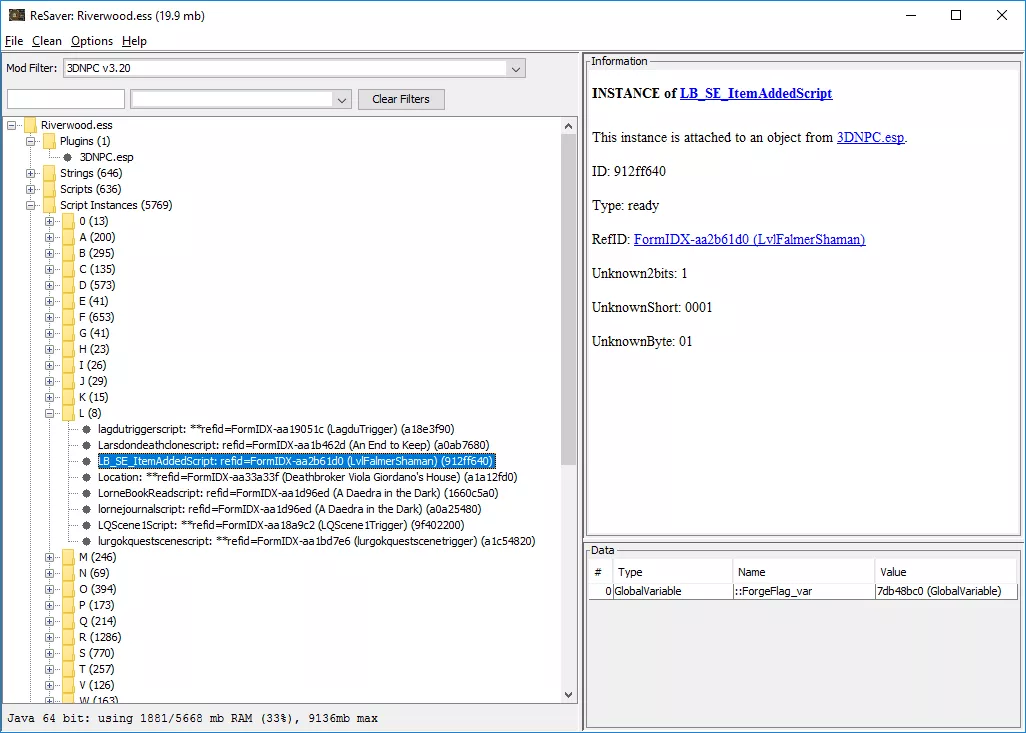
『FallrimTools』は Skyrim (SE,LE) と Fallout 4 に対応する、スタンドアロンのツール群です。JAVA ランタイム必須。
最新情報の提供やバグ報告等のアクティビティは Skyrim SE 版の NEXUS サイトで行われますが、Skyrim LE と Fallout 4 も常にサポートされます。
[Skyrim SE]FallrimTools - Script cleaner and more
Mod organizer 2 の使用が強く推奨されていますが、NMM にも鋭意対応中とのことです。
現在は、セーブデータのクリーニング等が行えるツール『Resaver』が付属しています。過去には他のツールも付属しており、今後再び追加予定となっています。
Resaver の主な機能は、セーブデータから未使用のスクリプトインスタンスを除去することです。これにより誤作動による CTD の回避、負荷軽減、セーブデータのスリム化等が期待できます。Resaver は過去の同種ツールを参考に改良が施されているとのことです。
■Resaver の使用例(Description ページより)
1.FallrimTools のアーカイブを任意の場所に解凍します
2.ReSaver.exe をダブルクリックし起動します
3.編集したい Fallout 4 のセーブデータを選択します
4.セーブデータに含まれる全てのスクリプト要素がツリー表示されます
5.(以降の手順で未使用スクリプトの除去が行なえます)
6.メニューの [Filter] → [Show Unattached Instances] をクリックします(何れのスクリプトにも関連付けされていない、未使用のスクリプトインスタンスのみが表示されます)
7.メニューの [Clean] → [Remove Unattached Instances] をクリックします(先の手順で表示された未使用インスタンスが削除されます)
8.新規のセーブデータとして保存します
9.セーブデータを Fallout 4 でロードし問題がないか確認します
セーブデータを改変するため各種不具合の危険性を孕みます。積極的に試してより多くのフィードバックを提供して欲しいとのことです。Fallout4 Nexus, Mark Fairchild. 8 Sep 2023. FallrimTools -- Script cleaning and more. 13 Mar 2017 <https://www.nexusmods.com/fallout4/mods/22633>.[コメントを読む(25)] [コメントを書く] - ☆ [バグフィックス] Commonwealth Loadbridge (OG NG and AE Compatible) Download ID:107630 Author:SummedNutria 2026-08-10 18:07 Version:1
-
RATE: ★=101 TAG: [F4SE] [バグフィックス] [Tool]
🤖 AI要約原文からAIが自動生成した要約の為、内容は未検証です。 2026-08-07 [このMODの説明を記入する]
Commonwealth Loadbridge (OG NG and AE Compatible)
ゲーム実行中のセーブロード時のクラッシュを防ぐF4SEプラグイン。大規模MODリストでも安全にセーブをロード可能。
▼ 機能
・ゲーム内ロードメニュー、クイックロード、最新セーブロードに対応
・ロード中の一時的なメインメニュー表示時に入力をブロック
・ESPやスクリプトを追加しない。セーブファイルに影響なし
・アンインストール可能
▼ 前提・必須
・Fallout 4 PC版 1.10.163
・F4SE 0.6.23以上
・Address Library for F4SE Plugins
▼ 導入方法
・Ingame Loading Crash Fixを使用している場合は無効化
・MODマネージャーでインストール
・f4se_loader.exeでゲーム起動
・ログファイル確認: Documents\My Games\Fallout4\F4SE\CommonwealthLoadBridge.log
▼ 注意
・ゲーム内ロード時にメインメニューが一瞬表示される仕様
・セーブ破損、マスター不足、プラグイン順序変更によるクラッシュは対応不可
・他のロード強制MODとの併用不可Fallout4 Nexus, SummedNutria. 10 Aug 2026. Commonwealth Loadbridge (OG NG and AE Compatible). 4 Aug 2026 <https://www.nexusmods.com/fallout4/mods/107630>.[コメントを書く] - ☆ [ユーティリティ] DDS Texture Scanner Download ID:71588 Author:niston 2024-04-28 01:21 Version:1.5.2
-
RATE: ★=99 G=1 TAG: [ユーティリティ] [Tool] [ba2] [テクスチャ]
DDS Texture Scanner
ゲームをCTDさせる危険性のあるテクスチャファイルを検出する外部ツールです。
指定フォルダ内のDDSファイルを読み取り不適切な画像サイズのテクスチャや設定が不十分なキューブマップなどをリストアップしてくれます。
BA2ファイルも読み取り可能、スカイリムなどのDDSファイルを扱うほかのゲームにも利用可能です。Fallout4 Nexus, niston. 28 Apr 2024. DDS Texture Scanner. 1 Jun 2023 <https://www.nexusmods.com/fallout4/mods/71588>.[コメントを読む(1)] [コメントを書く] - ☆ [ユーティリティ] BSArchPro Download ID:63243 Author:zilav 2026-08-07 19:37 Version:1.1
-
RATE: ★=93 G=2 TAG: [Tool] [ユーティリティ] [bsa] [ba2]
BSArchPro
Bethesdaゲームのアーカイブを、手軽に圧縮および展開するためのツール。
Fallout NVのMOD「BSArch」の作者本人によるスタンドアロン GUI バージョンです。
BSArch: https://www.nexusmods.com/newvegas/mods/64745
BA2等のアーカイブを、ツールのウインドウにドラッグ&ドロップすれば展開。
ルーズファイル…所謂ファイルとフォルダを、同じくドラッグ&ドロップすれば圧縮できる、
簡単操作のツールです。
[BSArchとの相違点]
・圧縮ファイルと非圧縮ファイルの両方を含む、混合アーカイブが作成可能。
・圧縮時、既存のアーカイブからファイルを読み込む
・不適切なファイルの圧縮、作成されたアーカイブの最大サイズ制限の超過、圧縮すべきでないファイルの圧縮、およびその逆に関する警告表示
・New Vegas 用の .override ファイルを任意で作成可能
[対応ゲーム]
・Morrowind
・Oblivion
・Fallout 3 and Fallout New Vegas
・Skyrim LE
・Skyrim SE, Skyrim AE
・Fallout 4 (DDSテクスチャにも対応)Fallout4 Nexus, zilav. 7 Aug 2026. BSArchPro. 15 Aug 2022 <https://www.nexusmods.com/fallout4/mods/63243>.[コメントを読む(6)] [コメントを書く] - ☆ [バグフィックス] Long Save Bug Fix Download ID:68681 Author:Nukem 2024-07-23 12:01 Version:1.1
-
RATE: ★=90 G=1 TAG: [Tool] [ユーティリティ] [セーブデータ]
Long Save Bug Fix
もし途方もなく長いセーブ時間に悩まされているなら、このMODが問題を解決してくれるかもしれません。それ以外には何もしません。
非常に多くの配列もしくは構造体を割り当てて、すぐにそれらを破棄した場合、仮想マシンのガベージコレクションが過負荷になるそうです。
結果としてセーブに長い時間を要する環境になる場合があり、数分から、1時間(!)かかった人もいるそうです。
この問題はSim Settlements2のフォーラムで報告されており
それに苦しむ人たちの応急処置として投稿されたパッチと同一の機能を提供するものです。
Workshop Framework、Sim Settlements、Sim Settlements2 の作者kinggath氏によれば、
基本的なエンジンに起因するバグのため、Fallout4のすべてのModに同じことがおきる可能性があるとのこと。
(Sim Settlements2はこの修正パッチを取り込んではいないが、そもそもの問題が起きないように改修してある)
スクリプトヘビーな環境で長いセーブ時間に苦しんでいるなら、改善するかもしれません。
高度なログ分析オプションが含まれており、MOD作者が壊れたりバグがあるPapyrusコードを診断するのに役立ちます。
▼必須MOD
F4SE:http://f4se.silverlock.org/
Address Library for F4SE PluginsFallout4 Nexus, Nukem. 23 Jul 2024. Long Save Bug Fix. 10 Feb 2023 <https://www.nexusmods.com/fallout4/mods/68681>.[コメントを読む(3)] [コメントを書く] - ☆ [髪・顔・体] Everyone Nanako Download ID:68997 Author:iwakurasuan 2023-03-07 00:18 Version:2023.3.7
-
RATE: ★=87 G=3 TAG: [Nanakochan] [FO4Edit] [xEDIT] [Tool]
Everyone Nanako
NPCをNanakochan化するためのFO4Edit用スクリプトと、その使い方の解説です。
指定したプラグイン(esp)に含まれる人型NPCを、全員Nanakochan化します。子供以外。
MOD追加のNPCはもちろん、Fallout4.esmを指定すればバニラNPCも全員Nanakochan。
グールをNanakochanにするパッチもあります。
[使い方]
作者様のサイトに、日本語での詳細な説明があります。
http://afternun.mydns.jp/blog/fallout…
---------------------------------------------------------------------------
▼必須ファイル
・AnimeRace Nanakochan
・FO4Edit
・mteFunctions.pas →https://github.com/matortheeternal/TE…
---------------------------------------------------------------------------
◎「mteFunctions.pas」のダウンロード&インストール
---------------------------------------------------------------------------
■■ ソースファイルをダウンロードする方法 ■■
(簡単&おすすめ)
配布先に飛び、2913 lines (2616 sloc)と書いてある行の右側の " ↓ " アイコンを押すと、 自動的に「mteFunctions.pas」がPCにダウンロードされます。
■■ ソースコードをコピペする方法 ■■
(DL/コピーボタンが表示されない場合はこちらの手順で)
1. 配布先に飛び、枠内のコード部分を全てを手動で丸ごとコピーします。
※2913 lines (2616 sloc)と書いてある行の右側の"四角が重なったアイコン"を押すと、
クリップボードにコピーされます。
2. 新規テキストファイルを作成し、そこに1をペーストしてファイル保存。
3. 2のファイル名を「mteFunctions.pas」にリネーム。
■■■ 「mteFunctions.pas」のインストール ■■■
上記でダウンロードした「mteFunctions.pas」を、
FO4Editフォルダ内の「Edit Scripts」フォルダに入れて下さい。Fallout4 Nexus, iwakurasuan. 7 Mar 2023. Everyone Nanako. 21 Feb 2023 <https://www.nexusmods.com/fallout4/mods/68997>.[コメントを読む(25)] [コメントを書く] - ☆ [ユーティリティ] Fix Cubemaps Download ID:95531 Author:DoubleYou 2025-08-23 08:14 Version:1.0.2
-
RATE: ★=81 TAG: [キューブマップ] [ユーティリティ] [Tool] [FO4Edit] [xEdit] [スクリプト(xEdit)]
Fix Cubemaps
キューブマップを修正するためのxEditスクリプト。
Fallout 4のキューブマップは、適切なキューブマップフラグを付与し、128サイズのミップマップ非圧縮DDSファイルとして保存する必要があります。これは、すべてのキューブマップがテクスチャ配列を使用してゲームにロードされるためです。残念ながらBethesdaですらこのルール通りにキューブマップを保存していません。
このスクリプトを使用することで、すべてのテクスチャをスキャンし、キューブマップが存在する場合は正しい形式に圧縮し直すことができます。
■使用方法
1. 「FixCubemaps.pas」を「FO4Edit/Edit Scripts/」に配置します。
2. FO4Editを起動します。
3. 左側のパネルの上で右クリックし「Apply Script...」を選択します。
4. ドロップダウンから「FixCubemaps」を選択し、OKボタンをクリックします。
5. スクリプトが実行されます。すべてのテクスチャをスキャンし、キューブマップがある場合は適切な形式に変換します。実行時間はテスクチャの数によりますが、数分程かかる場合があります。
6. 完了後、「FO4Edit/Edit Scripts/FixCubemaps/」配下がエクスプローラーで開かれます。「FixCubemaps.zip」が作成されていることを確認してください。
7. MODマネージャーなどを利用して「FixCubemaps.zip」をMODとして導入します。
8. 完了。Fallout4 Nexus, DoubleYou. 23 Aug 2025. Fix Cubemaps. 3 Aug 2025 <https://www.nexusmods.com/fallout4/mods/95531>.[コメントを書く] - ☆ [ユーティリティ] Crash Logger and Diagnostic Monitor Download ID:108677 Author:Zzyxzz 2026-09-09 04:21 Version:1.1.1
-
RATE: ★=80 TAG: [Tool] [F4SE] [MCM] [HUD]
🤖 AI要約原文からAIが自動生成した要約の為、内容は未検証です。 2026-09-04 [このMODの説明を記入する]
Crash Logger and Diagnostic Monitor
Fallout 4のクラッシュログと診断情報をゲーム内で確認できるツール。クラッシュ時の詳細レポート生成と、リアルタイム診断HUDを提供。
▼ クラッシュログ機能
・クラッシュ時にアドレス、モジュール、コールスタック、CPUレジスタ、システム情報、読み込み済みF4SEプラグインを記録
▼ 診断モニター
・RAM使用量、現在のワールドスペース、セル、プレイヤー座標を表示
・Papyrusスタック、NPC/アクター数、Precombine/PreVis状態を監視
・MCMで位置とホットキーを設定可能
▼ オブジェクト診断
・対象オブジェクトのプラグイン、FormID、EditorID、メモリアドレス、FormTypeを表示
▼ 対応バージョン
・Fallout 4 OG、NG、AEの全バージョンに対応Fallout4 Nexus, Zzyxzz. 9 Sep 2026. Crash Logger and Diagnostic Monitor. 4 Sep 2026 <https://www.nexusmods.com/fallout4/mods/108677>.[コメントを書く] - ☆ [ユーティリティ] CC Packer - The 1-click Creation Club BA2 Merge Utility Download ID:98589 Author:Illrigger 2026-07-23 09:31 Version:3.21
-
RATE: ★=76 G=1 TAG: [ユーティリティ] [Tool] [ba2] [CreationClub]
CC Packer - The 1-click Creation Club BA2 Merge Utility
Creations ClubのBA2ファイルをマージするためのツール。
■要件
・Windows 10/11(64ビット)
・CCコンテンツを含むFallout 4(AEを想定していますがNG,OGでも動作します)
■機能
・自動検出: Fallout 4本体とArchive2.exeのインストール先を自動で検出します。
・スマートなマージ: Dataフォルダ内の「cc~.ba2」ファイルをマージします。
・クラッシュ防止: 問題が起こるのを防ぐため、容量の大きいテクスチャアーカイブを自動で分割します。
・展開時のファイル数チェック: BA2に含まれる全てのファイルがマージ後BA2に含まれていることを確認します。
・BA2の整合性チェック: 作成したすべてのアーカイブを検証し、破損しているかのチェックを行います。
・個別の音声アーカイブ: 音声周りに問題が起こることを防ぐため、非圧縮のBA2を使用します。
・stringsファイルの抽出: stringsファイルを抽出し、「Data/strings」フォルダに配置します。
・マージファイル検出: 既にマージ済みのファイルを検出して再マージされることを防ぎます。
・包括的なエラー処理: エラー発生時に詳細なエラーメッセージを表示します。
・管理者の検出: 管理者権限がない状態で保護された場所で実行した場合に警告を行います。
・安全性: マージ前の各ファイルを「Data/CC_Backup」フォルダにバックアップします。
・簡単な復元: ワンクリックで元の状態へ復元できます。
・シンプルなGUI: クリーンかつ直感的なインターフェース。
■このツールを使用する理由は?
☆問題点
Fallout 4には、BA2ファイルの種類(mainまたはtexuture)毎に最大255個までのみロード可能という制限があります。この制限を超えると、ゲームの起動時にクラッシュする(main.ba2)か、テクスチャが破損(texuture.ba2)します。CCコンテンツ一つ毎にmain,textureのBA2が用意されていますが、AE版には172個のCCコンテンツがあるため、MOD用のロード可能数は83個しか残らない状態となってしまいます。
☆解決策
・すべてのCCコンテンツのBA2アーカイブを3~4個のファイルにマージします。
・ゲームのロード時間を大幅に改善します。
・BA2の総数が減るため、より多くのMODを導入できます。
・アーカイブを適切に処理することで、テクスチャと音声の破損を防ぎます。
■使用方法
1. ダウンロード: Fileタブから最新のzipファイルをダウンロードします。
2. 解凍: ダウンロードしたzipファイルを解凍します。
3. 起動: CCPacker.exeをダブルクリックしてツールを立ち上げます。
4. 自動検出: Fallout 4.exeとArchive2.exeのパスを指定します。自動検出されますが、されなかった場合は手動で設定します。
5. マージ: 「Merge CC Content」ボタンをクリックします。
6. 待機: 処理が完了するまで待機します。
7. 有効化: 生成されたeslをCreations/ModsメニューかMODマネージャーで有効にします。
8. 移動: eslをロードオーダーの一番上(CCコンテンツのすぐ下)に移動させます。
9. 完了: Fallout 4を起動して楽しみましょう!
■注意事項
・このツールはMODマネージャー上からは起動しないでください。バニラ状態のファイル構造で動作するように設計されているためです。ツールの実行が完了したら、出力されたプラグインとBA2をMODマネージャーで有効にしてください。
・CCコンテンツのeslファイルとesmファイルは無効化しないでください。このツールはBA2をマージするだけなので、プラグイン自体は引き続き必要です。
・CCコンテンツに含まれているstringsファイルはマージされずにlooseファイルとして出力されます。このstringsファイルに変更を加えるMODを使用している場合、BA2を展開してlooseファイルを上書きする必要があります。
■実行後に出力されるマージファイル
cc* - Main.ba2 → CCPacked - Main.ba2(圧縮)
cc* - Textures.ba2 → CCPacked - Textures1.ba2, Textures2.ba2など
サウンドファイル(.xwmなど) → CCPacked_Sounds - Main.ba2(非圧縮)
stringsファイル → Data/strings/*.strings(looseファイル)
・CCMerged.esl: メイン+テクスチャアーカイブのロード用esl
・CCMerged_Sounds.esl: オーディオアーカイブのロード用esl
■安全性とバックアップ
・マージ前のCCコンテンツファイルは自動的に「Data/CC_Backup/」にバックアップされます。
・バックアップにはタイムスタンプが付けられているため、いつのバックアップかを簡単に識別できます。
・「Restore Backup」ボタンを押すことで、いつでもマージしたCCコンテンツを復元できます。
・ディスク容量の節約のために、古いバックアップは自動的にクリーンアップされます。
・何度実行しても安全です。Fallout4 Nexus, Illrigger. 23 Jul 2026. CC Packer - The 1-click Creation Club BA2 Merge Utility. 26 Nov 2025 <https://www.nexusmods.com/fallout4/mods/98589>.[コメントを読む(3)] [コメントを書く] - ☆ [ユーティリティ] xVASynth v3 - F4VA Synth Download ID:49340 Author:Dan Ruta 2023-09-01 06:33 Version:3.0
-
RATE: ★=74 G=5 TAG: [ユーティリティ] [Tool] [ボイス] [音声ファイル]
xVASynth v3 - F4VA Synth
AIによる、ゲーム内の音声モデルを使用したセリフ合成ツール(Fallout4対応版)
あなたが入力したテキストをAIがゲーム内の音声を使って読み上げてくれます
ピッチと長さを変更可能です
そして作成したものを音声ファイルとして保存できます
NVIDIA製GPUを使用していて、CUDAが正しく動作する環境であればツールが高速に動作します
右上の歯車アイコンから Use GPU をONにしましょう
Ver1.0.2 時点では英語音声モデルのみ
対応した音声モデルは
女性: ノーラ、パイパー、ケイト、キュリー、デズデモーナ、ベッキー・ファロン、
シェルビー・チェイス、アサルトロン、スクライブ・ヘイレン、
一般的な女性音声三種、老女
男性: ネイト、ダンス、ガービー、Vault-Tec科学者
また、学習させるには時間がかかるらしく、女性モデルの音声はおおむね高品質ですが
男性は現時点ではそこまでではないようですFallout4 Nexus, Dan Ruta. 1 Sep 2023. xVASynth v3 - F4VA Synth. 11 Jan 2021 <https://www.nexusmods.com/fallout4/mods/49340>.[コメントを読む(11)] [コメントを書く] -
スポンサーリンク
-
スポンサーリンク
- 次のページ ▶